Trang hướng dẫn này giúp người dùng tạo tài khoản, đăng nhập và xử lý các vấn đề liên quan đến mật khẩu khi sử dụng phần mềm CTRANS.
TẠO TÀI KHOẢN NGƯỜI DÙNG (ĐĂNG KÝ)
Bước 1: Truy cập màn hình đăng nhập CTRANS
Sau khi truy cập Link phần mềm: https://app.ctrans.vn/
Tại màn hình, nhấn Đăng nhập bằng SSO.
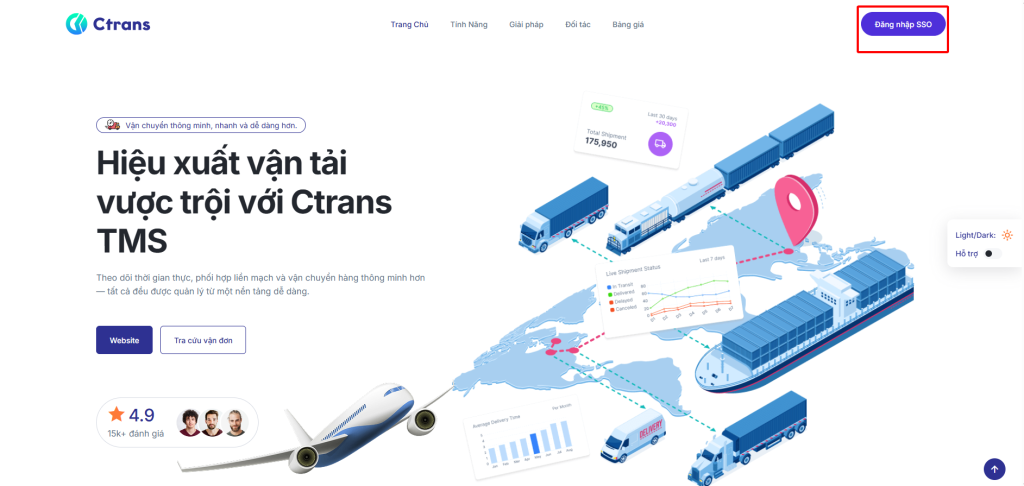
Hệ thống sẽ hiển thị cửa sổ đăng ký nhanh

Bước 2: Chọn hình thức đăng ký tài khoản
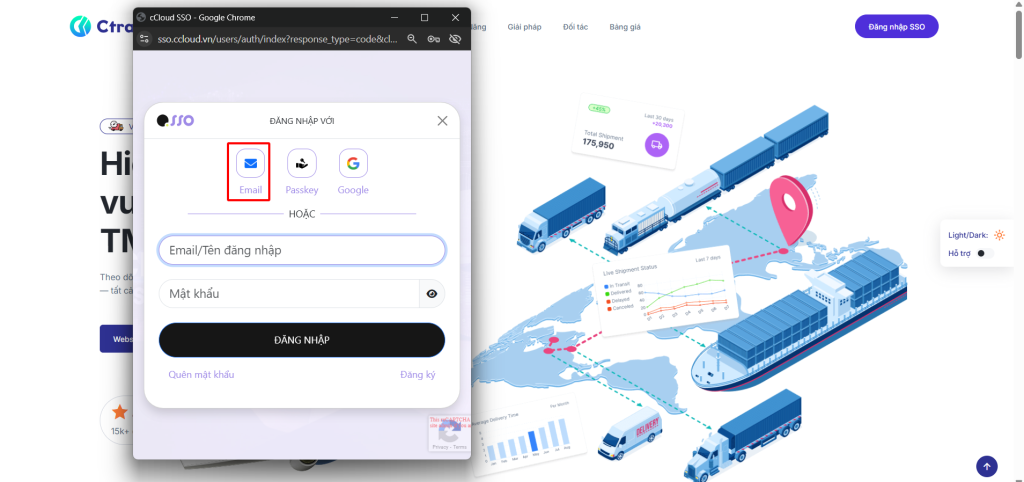
Tại màn hình SSO, người dùng có 3 cách đăng ký nhanh:
Cách 1: Đăng ký bằng Email
- Nhấn vào biểu tượng Email
- Nhập email và mật khẩu
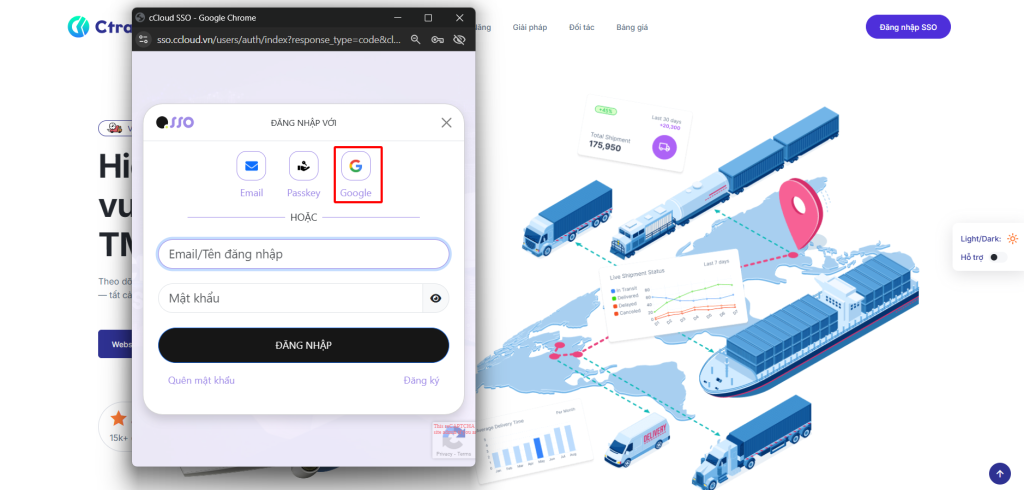
Cách 2: Đăng ký bằng Google
- Nhấn vào biểu tượng Google
- Đăng nhập bằng tài khoản Google có sẵn
- Không cần tạo mật khẩu mới
- Khuyến nghị dùng cho người dùng văn phòng

Cách 3: Đăng ký bằng Passkey
- Nhấn vào Passkey
- Xác thực bằng sinh trắc học (vân tay / Face ID)
Lưu ý quan trọng:
Passkey chỉ sử dụng được trên điện thoại
Không khuyến nghị dùng trên máy tính
Bước 3: Đăng ký bằng form đầy đủ (Đăng ký thủ công)
Nếu chưa có tài khoản, nhấn “Đăng ký” ở góc dưới màn hình đăng nhập SSO.
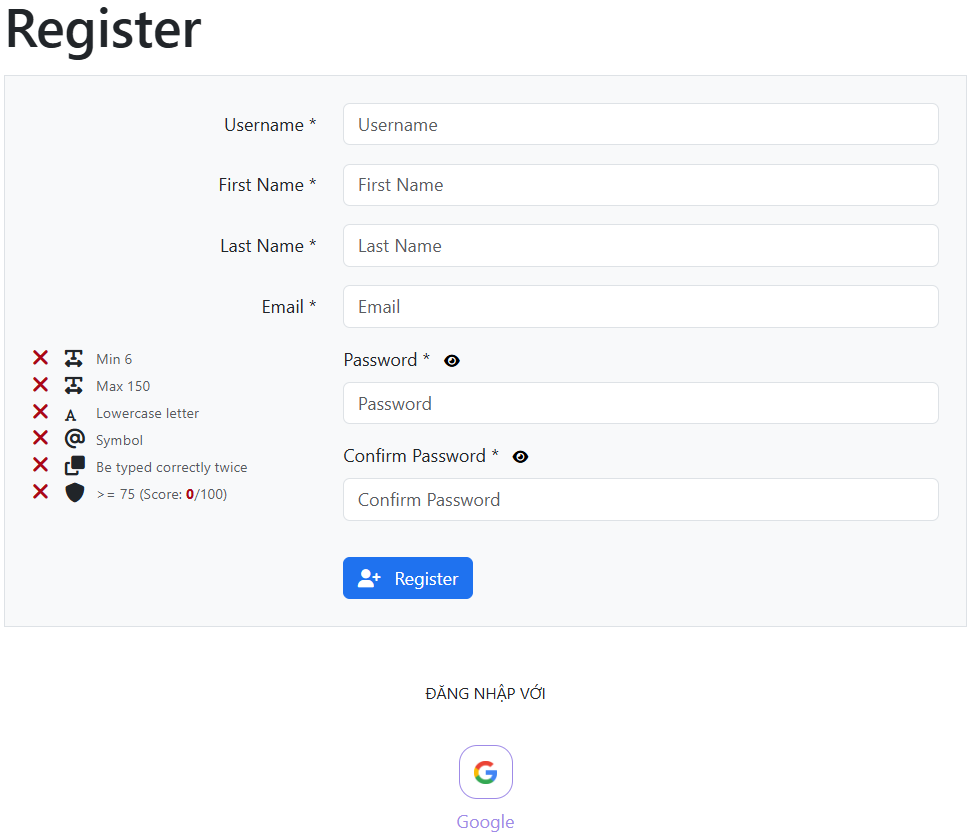
Hệ thống sẽ hiển thị form đăng ký như hình
Bước 4: Điền thông tin đăng ký tài khoản
Người dùng nhập đầy đủ các thông tin sau:
- Username*: Tên đăng nhập
- First Name*: Tên
- Last Name*: Họ
- Email*: Email sử dụng đăng nhập
- Password*: Mật khẩu
- Confirm Password*: Nhập lại mật khẩu
Yêu cầu mật khẩu
Mật khẩu cần đảm bảo:
- Tối thiểu 6 ký tự
- Có chữ thường
- Có ký tự đặc biệt
- Độ mạnh đạt từ 75/100
Hệ thống sẽ hiển thị dấu ✔ / ✖ để hướng dẫn người dùng nhập đúng.
Bước 5: Hoàn tất đăng ký
Nhấn Register để hoàn tất.
Sau khi đăng ký thành công, người dùng có thể đăng nhập vào CTRANS.
QUY TRÌNH ĐĂNG NHẬP HỆ THỐNG
Bước 1: Mở màn hình đăng nhập CTRANS
Nhấn Đăng nhập SSO ( góc phải màn hình)
Bước 2: Chọn cách đăng nhập
Người dùng có thể:
- Nhập Email/Tên đăng nhập + Mật khẩu
- Hoặc đăng nhập nhanh bằng Google
- Hoặc Passkey (trên điện thoại)
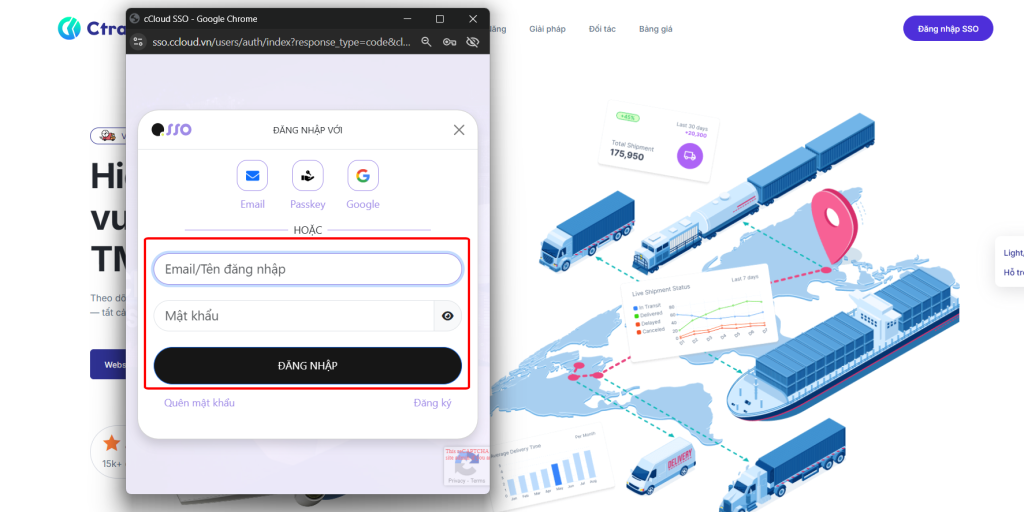
Bước 3: Nhấn “ĐĂNG NHẬP”
Sau khi xác thực thành công, hệ thống sẽ tự động chuyển vào phần mềm CTRANS.
KHÔI PHỤC MẬT KHẨU (QUÊN MẬT KHẨU)
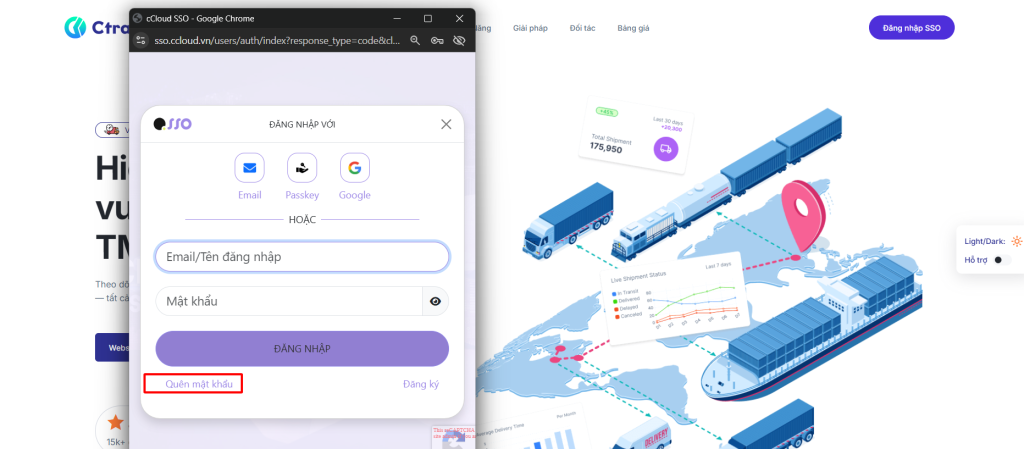
Bước 1: Tại màn hình đăng nhập SSO
Nhấn “Quên mật khẩu”
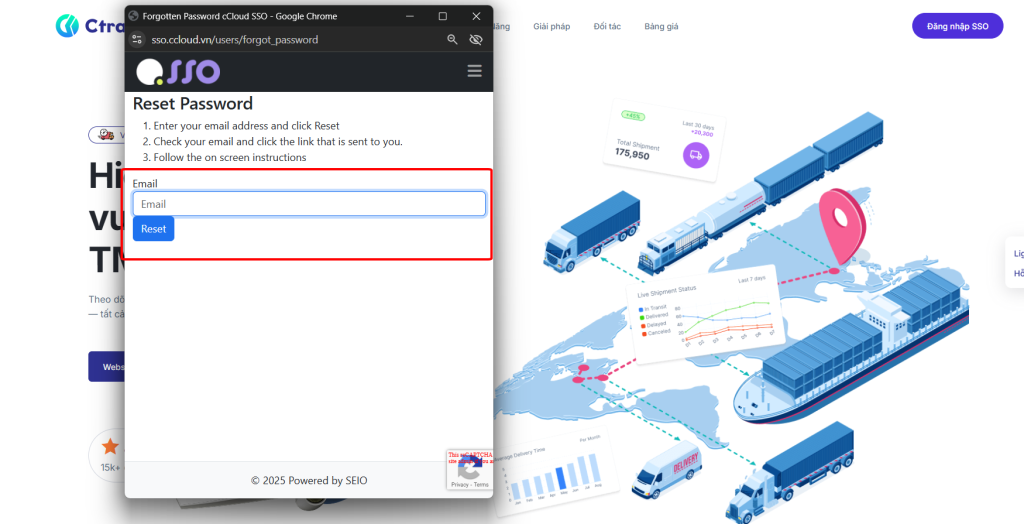
Bước 2: Nhập email đã đăng ký
- Nhập email tài khoản
- Nhấn xác nhận
Bước 3: Kiểm tra email
Hệ thống sẽ gửi link đặt lại mật khẩu vào email.
Bước 4: Tạo mật khẩu mới
- Mở link trong email
- Nhập mật khẩu mới theo yêu cầu
- Xác nhận
Sau đó đăng nhập lại CTRANS bằng mật khẩu mới.
LƯU Ý:
- Mỗi người dùng nên có 1 tài khoản riêng
- Không dùng chung tài khoản để dễ phân quyền & theo dõi
- Passkey chỉ dùng cho điện thoại
- Email cần chính xác để khôi phục mật khẩu khi cần
