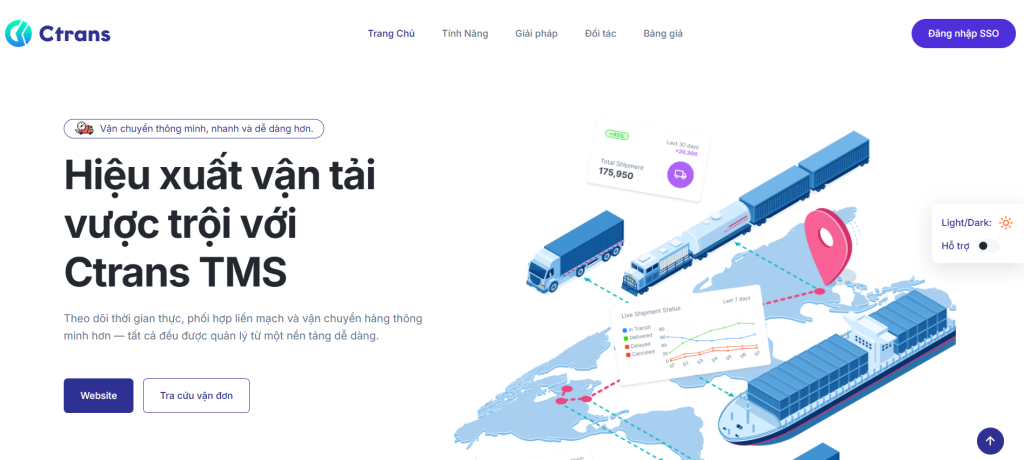
- Truy cập và đăng nhập APP CTRANS
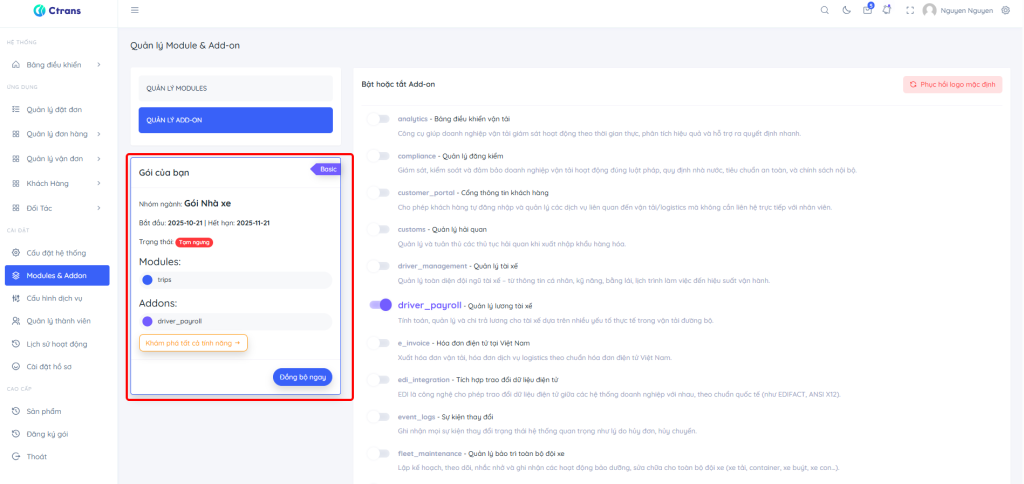
Bước 1: Truy cập màn hình quản lý Module & Add-on
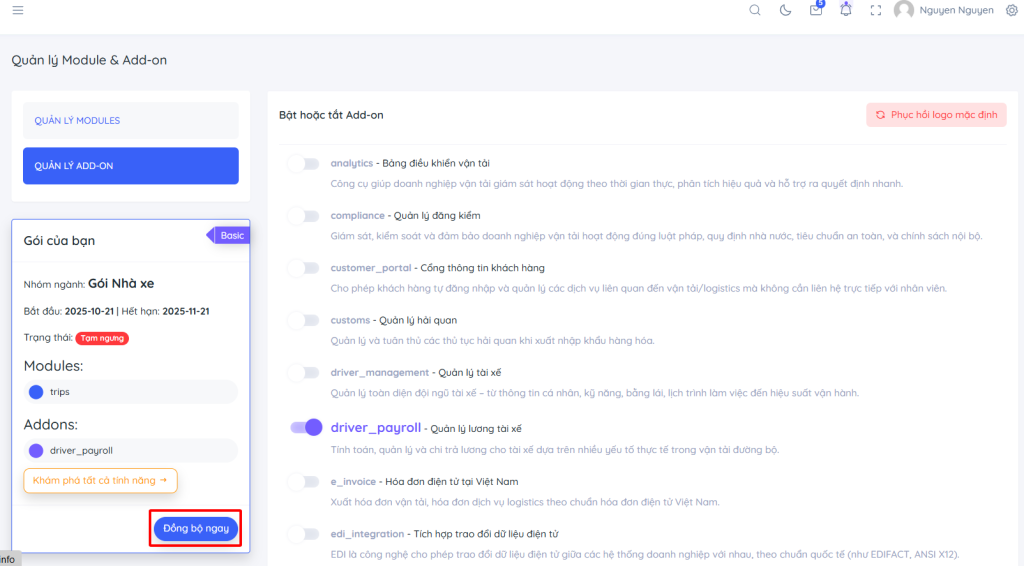
Tại menu bên trái, chọn: Cài đặt → Modules & Add-on
- Hệ thống hiển thị:
- Thông tin Gói của bạn
- Danh sách Modules
- Danh sách Add-on
Bước 2: Kiểm tra thông tin gói dịch vụ
Trong khung Gói của bạn, kiểm tra:
- Nhóm ngành (ví dụ: Gói Nhà xe)
- Thời gian bắt đầu – hết hạn
- Trạng thái gói (Hoạt động / Tạm ngưng)
- Các Module và Add-on đang được kích hoạt
Lưu ý: Nếu gói đang Tạm ngưng, không thể bật thêm Module/Add-on.
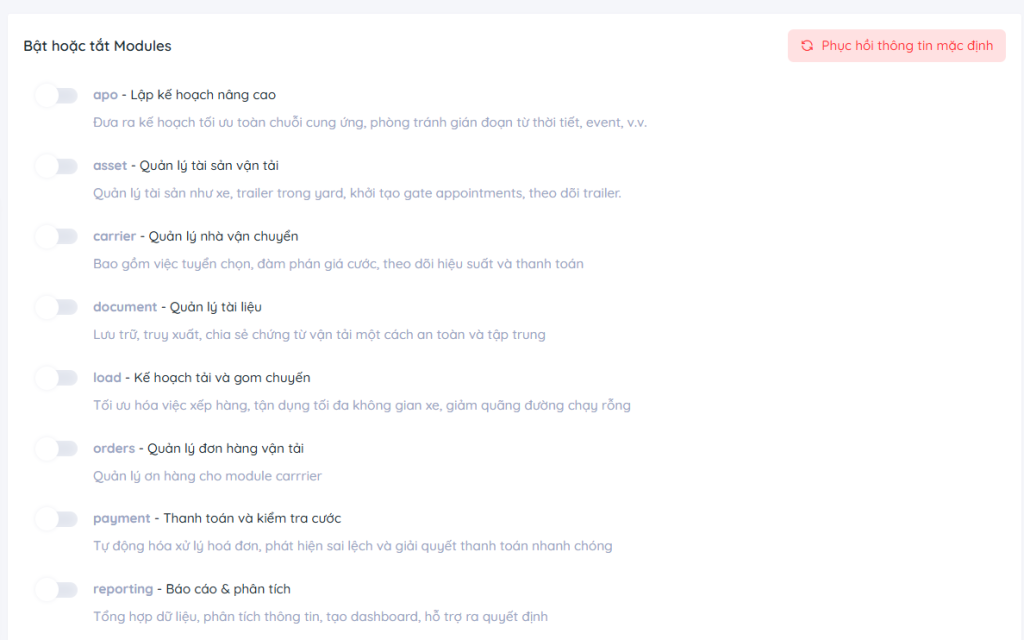
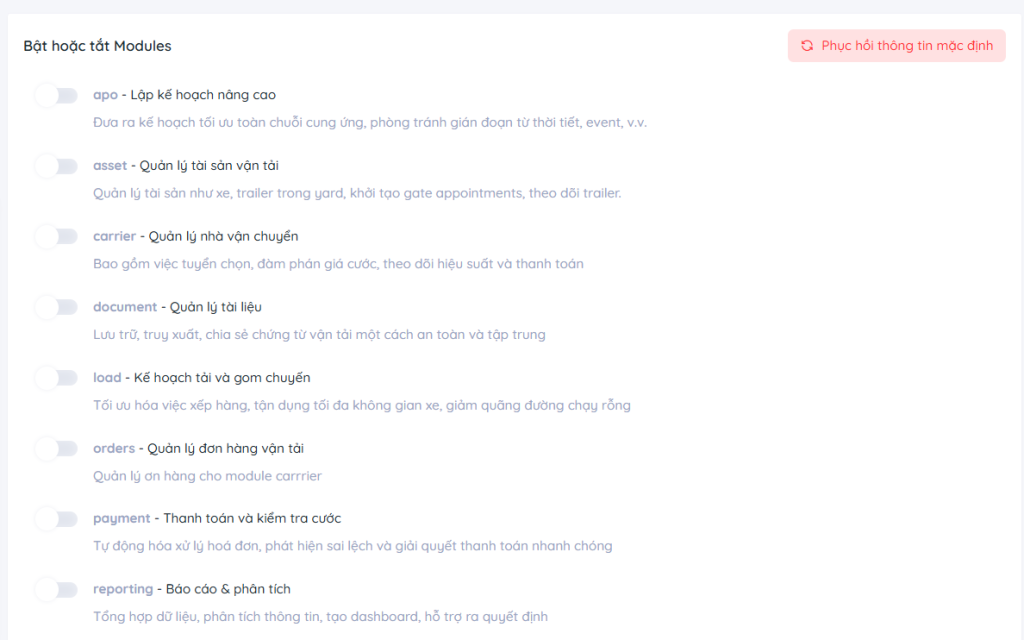
Bước 3: Bật hoặc tắt Module
- Chọn tab Quản lý Modules
- Tại danh sách Modules, gạt công tắc:
- Bật (ON): Module được kích hoạt và hiển thị trên hệ thống
- Tắt (OFF): Module bị vô hiệu hóa
- Các Module phổ biến gồm:
- trips – Quản lý chuyến hàng
- orders – Quản lý đơn hàng
- tracking – Theo dõi GPS
- reporting – Báo cáo & phân tích
- route – Tối ưu lộ trình
- wms – Quản lý kho
- payment / invoice – Thanh toán & hóa đơn
Lưu ý: Một số Module có thể bị khóa nếu chưa nằm trong gói đăng ký.
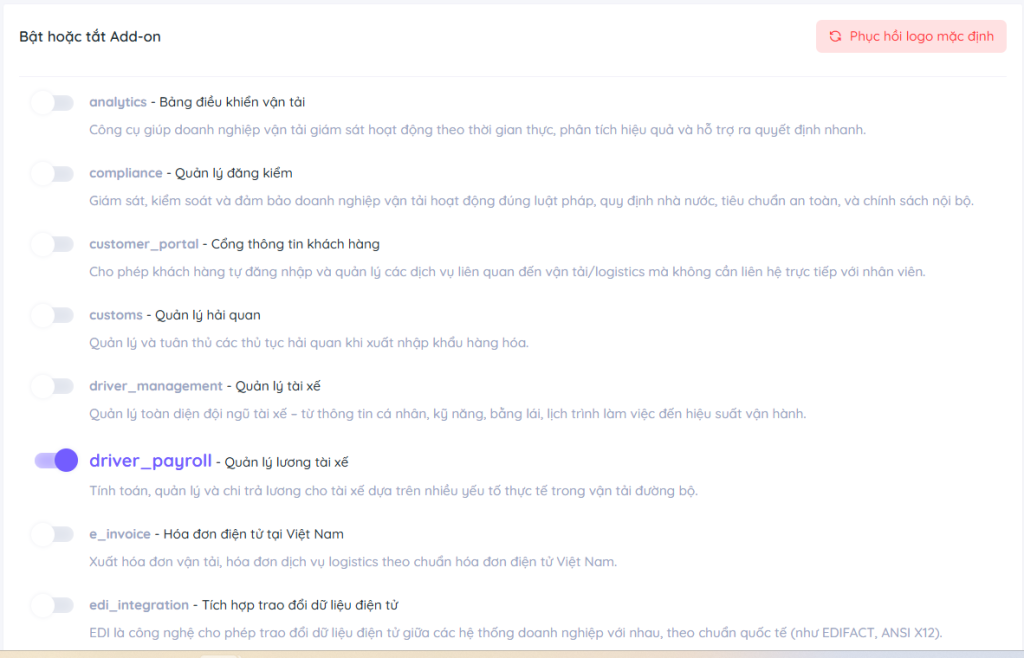
Bước 4: Bật hoặc tắt Add-on
- Chọn tab Quản lý Add-on
- Gạt công tắc Add-on cần sử dụng, ví dụ:
- Bật (ON): Module được kích hoạt và hiển thị trên hệ thống
- Tắt (OFF): Module bị vô hiệu hóa
- Các Module phổ biến gồm:
- driver_payroll – Quản lý lương tài xế
- analytics – Bảng điều khiển vận tải
- e_invoice – Hóa đơn điện tử
- gps_tracking – Giám sát hành trình GPS
- fleet_maintenance – Bảo trì đội xe
- Add-on bật thành công sẽ:
- Hiển thị chức năng tương ứng trong menu
- Sẵn sàng sử dụng theo phân quyền
Lưu ý: Một số Add-on có thể bị khóa nếu chưa nằm trong gói đăng ký.
Bước 5: Đồng bộ hệ thống
- Nhấn nút Đồng bộ ngay
- Hệ thống cập nhật lại:
- Menu
- Phân quyền
- Chức năng liên quan
- Thời gian đồng bộ: vài giây đến vài phút
Bước 6: Phục hồi cấu hình mặc định (nếu cần)
- Nhấn Phục hồi thông tin mặc định
- Hệ thống sẽ:
- Tắt các Module/Add-on tùy chỉnh
- Khôi phục theo cấu hình gói ban đầu
Thao tác này không thể hoàn tác, cần cân nhắc trước khi thực hiện.